Steuern Sie Ihr Loxone Zuhause
Anthropic
Verbinden Sie Ihren Loxone Miniserver mit Ihrem bevorzugten KI-Tool und steuern Sie Licht, Jalousien, Temperaturen per Sprache oder Text.
Kein Lock-in — Konto und Zugangsdaten jederzeit mit einem Klick löschen. Ihr Miniserver läuft unverändert weiter.
1 Loxone verbinden
Geben Sie die Seriennummer Ihres Miniservers und Anmeldedaten ein.
2 KI verbinden
Verbinden Sie einen beliebigen KI-Client — Claude, ChatGPT, Cursor, VS Code — mit Ihrem Cloud-Server. Für Claude Desktop genügt ein Klick auf die .mcpb-Datei, andere nutzen eine kurze Konfiguration.
3 Per Sprache steuern
Sagen Sie Ihrer KI was Sie möchten und sie erledigt es für Sie.
Häufige Bedenken
Ist es kostenlos?
Ja. Cloud MCP ist kostenlos.
Ist es sicher?
Ja. Zugangsdaten sind verschlüsselt und die KI sieht Ihr Passwort nie (OAuth); Befehle laufen per TLS über unsere sichere Cloud.
Brauche ich technische Kenntnisse?
Nein. Nur Seriennummer, Benutzername und Passwort Ihres Loxone. Setup in 3 Minuten.
Alles was Sie brauchen
Vollständige Loxone Smart-Home-Steuerung per natürlicher Sprache in Ihrem bevorzugten KI-Tool.
Licht & Dimmer
Schalten Sie Lichter ein, aus oder stellen Sie die Helligkeit in jedem Raum ein.
Temperatursensoren
Überwachen Sie Temperaturen in allen Räumen in Echtzeit.
Rollläden & Jalousien
Steuern Sie Rollläden per Sprache – hoch, runter oder genaue Position.
Cloud-Zugang
Verbinden Sie sich von überall mit Loxone über sicheren Cloud-Proxy.
100% kostenlos
Kein Abo, keine Lizenz — verbinden Sie einfach Ihren Miniserver.
Sichere Verbindung
JWT-Authentifizierung, verschlüsselte Zugangsdaten, HTTPS.
In Minuten eingerichtet — ohne lokale Installation
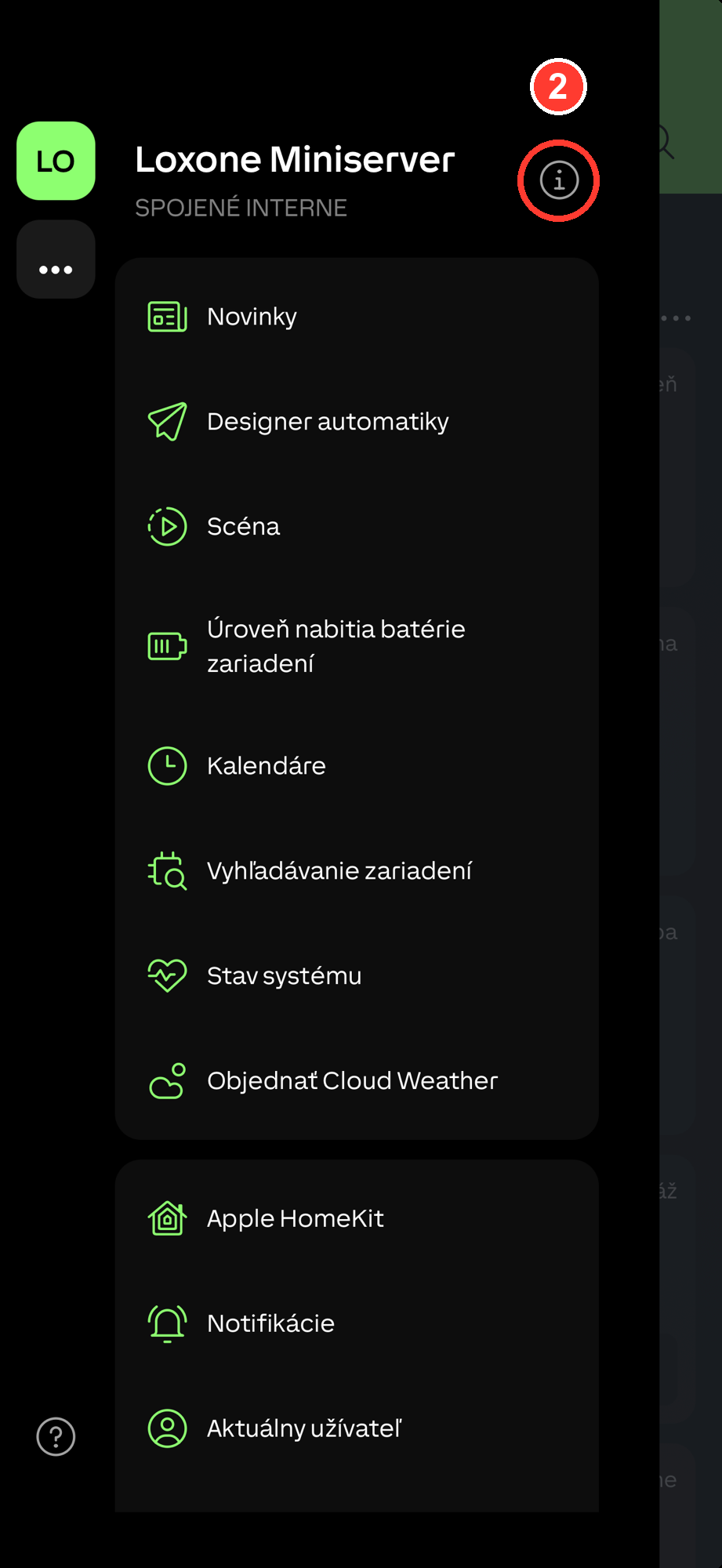
Fügen Sie Ihren Miniserver nur mit seiner Seriennummer hinzu (in der Loxone App zu finden) und verbinden Sie dann jeden KI-Assistenten mit einem Klick.


Verbinden Sie Ihren KI-Assistenten
Wählen Sie Ihren Assistenten. Bei Claude & ChatGPT müssen Sie nur eine URL kopieren — Sie melden sich an, kein Token nötig.
Kopieren Sie die Loxone AI-URL
Sie fügen sie im nächsten Schritt ein.
https://cloud.loxoneai.com/cloud/mcpFügen Sie einen benutzerdefinierten Connector hinzu
Claude → Settings → Connectors → Add custom connector. Nennen Sie ihn Loxone AI und fügen Sie die URL ein.
Verbinden & anmelden
Klicken Sie auf Connect, melden Sie sich mit Ihrem Loxone AI-Konto an — fertig. Bitten Sie Claude jetzt, das Licht einzuschalten.
Was Sie Ihrer KI sagen können
Natürliche Sprache – keine komplizierten Befehle.
"Licht im Wohnzimmer einschalten"
Lichtsteuerung
"Wie ist die Temperatur im Schlafzimmer?"
Temperatursensoren
"Alle Rollläden schließen"
Rollläden & Jalousien
"Küchenlicht auf 30% dimmen"
Dimmen
Sehen Sie es in Aktion
Echte Gespräche mit Ihrem Smart-Home-System.
Feuchtigkeitssensoren auslesen
Temperaturübersicht aller Räume
Vollständiges Geräteinventar
Gefundene Geräte
💡 Lichter 0
🪧 Rollläden 0
🚗 Tore 0
🌡️ Klima 0
🌡️ Temperatursensoren 0
Häufig gestellte Fragen
Benötige ich technische Kenntnisse?
Nein. Geben Sie einfach die Seriennummer Ihres Loxone Miniservers und Anmeldedaten ein. Die Installation erfolgt mit einem Klick.
Ist es sicher?
Ja. Ihre Miniserver-Zugangsdaten sind verschlüsselt gespeichert (authentifiziertes AES) und die KI sieht sie nie — KI-Clients verbinden sich über OAuth. Befehle laufen per TLS über unser Cloud-Relay; wir speichern weder Ihre Hausdaten noch Ihre Konversationen.
Welche Geräte werden unterstützt?
Lichter, Dimmer, Rollläden, Jalousien, Tore, Temperatursensoren und mehr. Wir unterstützen alle Geräte in Loxone Config.
Was kostet es?
Nichts — Loxone AI ist kostenlos nutzbar. Keine monatlichen Gebühren und kein Abonnement.
Funktioniert es mit Loxone Cloud?
Ja — die Verbindung läuft automatisch über Loxone Cloud. Geben Sie einfach die Seriennummer Ihres Miniservers ein.