Documentación
Guía completa de Loxone AI: controla tu hogar inteligente mediante Claude y otros asistentes de IA usando el protocolo MCP.
Inicio rápido
Empieza a usar Loxone AI en 3 pasos:
1 Crea una cuenta
Regístrate en loxoneai.com con email, Google o Apple.
2 Añade tu conexión Loxone
En el Dashboard, haz clic en "Añadir conexión" e introduce:
- Número de serie: el número de serie de tu Miniserver (p. ej.
504F94XXXXXX) — cómo encontrarlo - Usuario: tu nombre de usuario de la cuenta Loxone
- Contraseña: tu contraseña de la cuenta Loxone
Haz clic en "Verificar" para probar la conexión.
Aviso: si acabas de crear un usuario de Loxone, verifica la contraseña iniciando sesión en la app de Loxone. Tras varios intentos fallidos el Miniserver bloquea temporalmente a ese usuario y hay que esperar unos minutos.
3 Conecta tu asistente de IA
En el Dashboard, copia la configuración MCP para tu aplicación:
- Claude Desktop / Cursor / Windsurf: copia el fragmento de configuración y pégalo en los ajustes MCP de tu aplicación
- Claude.ai (web): usa el flujo OAuth — haz clic en "Conectar" en el Dashboard y autoriza en tu navegador
Requisitos
- Miniserver Loxone (Gen 1 o Gen 2) accesible por red
- Claude Desktop, Claude.ai, Cursor, Windsurf o cualquier cliente compatible con MCP
- Acceso de red entre el Miniserver Loxone e internet, para que el servidor en la nube pueda alcanzarlo
Cloud MCP
El servidor Cloud MCP se ejecuta en nuestra infraestructura en https://cloud.loxoneai.com/cloud/mcp. Tus credenciales de Loxone se almacenan cifradas en nuestra base de datos — no necesitas instalar ningún software en tu equipo.
- Funciona desde cualquier lugar — no requiere red local
- Disponible para todos los usuarios registrados
- Compatible con Claude.ai (web), Claude Desktop, Cursor, Windsurf y más
- Todo el tráfico cifrado mediante HTTPS / OAuth 2.0
Autenticación
El servidor Cloud MCP usa OAuth 2.0. El servidor de autorización es https://loxoneai.com.
- Authorization Code + PKCE — para Claude.ai web y aplicaciones que abren una ventana del navegador
- Client Credentials — para clientes sin interfaz gráfica (Claude Desktop, Cursor, Windsurf) usando un token Bearer
Obtén tu token de acceso o credenciales OAuth desde la pestaña API Keys del Dashboard.
Configuración de la app
Configuraciones para las aplicaciones compatibles:
Claude.ai (web)
Usa el flujo OAuth Authorization Code — no requiere configuración manual. En el Dashboard, haz clic en Conectar a Claude.ai y autoriza en tu navegador.
Claude Desktop
O configúralo manualmente — para otros clientes (Cursor, VS Code, Claude Code), este es el camino a seguir:
Archivo de configuración: ~/Library/Application Support/Claude/claude_desktop_config.json (macOS) o %APPDATA%\Claude\claude_desktop_config.json (Windows)
{
  "mcpServers": {
    "loxone-cloud": {
      "command": "npx",
      "args": ["-y", "mcp-remote",
        "https://cloud.loxoneai.com/cloud/mcp",
        "--header", "Authorization: Bearer YOUR_ACCESS_TOKEN"]
    }
  }
}mcp-remote para conectarse a servidores MCP remotos.Cursor
Archivo de configuración: ~/.cursor/mcp.json
{
  "mcpServers": {
    "loxone-cloud": {
      "url": "https://cloud.loxoneai.com/cloud/mcp",
      "headers": {
        "Authorization": "Bearer YOUR_ACCESS_TOKEN"
      }
    }
  }
}
Windsurf
Archivo de configuración: ~/.codeium/windsurf/mcp_config.json
{
  "mcpServers": {
    "loxone-cloud": {
      "serverUrl": "https://cloud.loxoneai.com/cloud/mcp",
      "headers": {
        "Authorization": "Bearer YOUR_ACCESS_TOKEN"
      }
    }
  }
}
Continue
Archivo de configuración: ~/.continue/config.yaml
mcpServers:
  - name: loxone-cloud
    url: https://cloud.loxoneai.com/cloud/mcp
    requestOptions:
      headers:
        Authorization: "Bearer YOUR_ACCESS_TOKEN"
Cline
{
  "mcpServers": {
    "loxone-cloud": {
      "url": "https://cloud.loxoneai.com/cloud/mcp",
      "headers": {
        "Authorization": "Bearer YOUR_ACCESS_TOKEN"
      }
    }
  }
}
App personalizada / API
Obtén un token de acceso mediante OAuth 2.0 Client Credentials:
curl -X POST https://loxoneai.com/oauth/token \
  -d "grant_type=client_credentials&client_id=YOUR_CLIENT_ID&client_secret=YOUR_SECRET"
Luego pasa el token como Authorization: Bearer ACCESS_TOKEN al endpoint MCP.
Loxone Cloud
Solo introduces el número de serie — la conexión Loxone Cloud se crea automáticamente:
dns.loxonecloud.com/YOUR_SERIAL_NUMBERRemote Connect (Loxone Cloud) debe estar activado en el Miniserver. Encuentra el número de serie en la app de Loxone: menú → ⓘ info.
Cómo encontrar tu número de serie
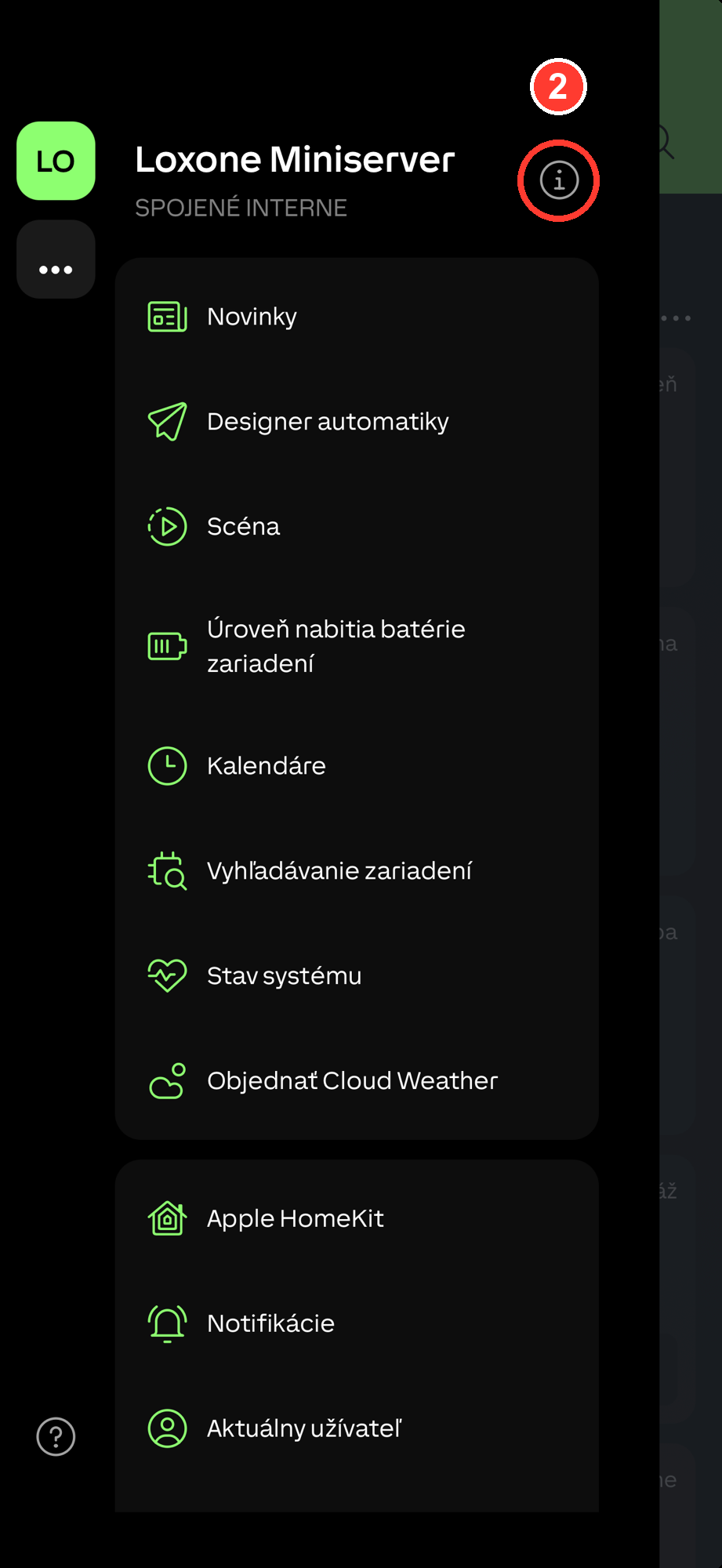
Tu número de serie es la dirección MAC del Miniserver — se introduce en la URL de nube dns.loxonecloud.com/<serial>. La forma más fácil de encontrarlo es en la app de Loxone:
- Abre la app de Loxone y toca el menú (☰) arriba a la izquierda.
- Toca el icono de información (ⓘ) junto al nombre del Miniserver.
- Lee la fila Número de serie — esa es tu MAC (12 caracteres, p. ej.
504F94XXXXXX).


Ejemplos prácticos
Estos ejemplos muestran la funcionalidad principal del servidor MCP de Loxone AI. Cada uno muestra el prompt en lenguaje natural enviado a la IA, la llamada a la herramienta MCP realizada y la respuesta esperada.
"Enciende las luces del salón"{
"tool": "loxone_light_on",
"arguments": {
"control": "Living Room"
}
}{
"success": true,
"message": "Light turned on: Living Room",
"device": "Living Room",
"action": "on"
}"¿Qué temperatura hay en el dormitorio?"{
"tool": "loxone_get_temperature",
"arguments": {
"room": "Bedroom"
}
}{
"room": "Bedroom",
"temperature_c": 21.4,
"unit": "°C",
"sensor": "Temperature Bedroom"
}"Cierra las persianas del salón"{
"tool": "loxone_blind_down",
"arguments": {
"control": "Living Room"
}
}{
"success": true,
"message": "Blind moved down: Living Room",
"device": "Living Room",
"action": "down"
}"Muéstrame todos los dispositivos de mi casa"{
"tool": "loxone_list_devices",
"arguments": {}
}{
"lights": [
{ "name": "Living Room", "room": "Living Room", "type": "LightControllerV2" },
{ "name": "Kitchen", "room": "Kitchen", "type": "Dimmer" }
],
"blinds": [
{ "name": "Blind Living Room", "room": "Living Room", "type": "Jalousie" }
],
"gates": [
{ "name": "Garage Door", "room": "Garage", "type": "Gate" }
],
"thermostats": [
{ "name": "Temperature Bedroom", "room": "Bedroom", "type": "InfoOnlyAnalog" }
]
}"Baja las luces del dormitorio al 30%"{
"tool": "loxone_dimmer",
"arguments": {
"control": "Bedroom",
"value": 30
}
}{
"success": true,
"message": "Dimmer set to 30%: Bedroom",
"device": "Bedroom",
"value": 30
}Comandos en lenguaje natural
Loxone AI entiende el lenguaje natural. Aquí tienes ejemplos de prompts que puedes usar:
Luces
"Enciende las luces del salón"
"Apaga todas las luces"
"Baja las luces del dormitorio al 30%"
"Pon la luz de la cocina al 80%"
"¿Qué luces están encendidas ahora?"
Persianas y toldos
"Cierra las persianas del salón"
"Abre todas las persianas"
"Pon las persianas al 50%"
"Cierra las persianas del dormitorio"
Temperatura
"¿Qué temperatura hay en el salón?"
"Muéstrame las temperaturas de todas las habitaciones"
"¿Qué habitación es la más cálida?"
Portones y garaje
"Abre la puerta del garaje"
"Cierra el portón de entrada"
Dispositivos
"Muéstrame todos los dispositivos"
"¿Qué dispositivos hay en la cocina?"
"Lista todas las luces"
Dispositivos compatibles
| Tipo | Tipos Loxone | Acciones |
|---|---|---|
| 💡 Luces | LightController, LightControllerV2, Dimmer, Switch |
Encender, apagar, regulación (0–100%) |
| 🪧 Persianas | Jalousie, Blind |
Subir, bajar, posición (0–100%) |
| 🚗 Portones | Gate |
Abrir, cerrar |
| 🌡️ Temperatura | InfoOnlyAnalog (nombre contiene "temperature") |
Leer valor actual |
| 🏠 Resumen de habitación | Todos los tipos | Luces, persianas, temperatura, presencia |
| 📊 Presencia | PresenceDetector, Motion |
Leer estado de ocupación |
Referencia de herramientas MCP
El servidor MCP de Loxone AI expone 32 herramientas. Herramientas principales:
loxone_list_devices
Devuelve todos los dispositivos agrupados por categoría (luces, persianas, portones, termostatos, presencia, sensores).
loxone_light_on / loxone_light_off
Enciende o apaga una luz o una habitación. Parámetro: control — nombre del dispositivo o habitación.
loxone_dimmer
Ajusta el brillo de una luz. Parámetros: control (dispositivo/habitación), value (0–100).
loxone_blind_up / loxone_blind_down
Abre o cierra completamente una persiana. Parámetro: control — nombre del dispositivo o habitación.
loxone_blind_position
Establece una persiana en una posición específica. Parámetros: control, position (0=abierta, 100=cerrada).
loxone_get_temperature
Lee la temperatura actual del sensor de una habitación. Parámetro: room.
loxone_get_room_climate
Obtiene una visión completa del clima de una habitación: temperatura, humedad, temperatura objetivo, modo del termostato.
loxone_get_room_summary
Resumen completo de la habitación: todas las luces, persianas, temperatura, humedad, presencia.
loxone_get_all_lights_status
Estado de encendido/apagado/regulación de todas las luces de la casa, agrupadas por habitación.
loxone_gate_open / loxone_gate_close
Abre o cierra un portón o la puerta del garaje. Parámetro: control.
loxone_get_weather
Clima exterior: temperatura, velocidad del viento, lluvia, luminosidad, avisos de tormenta.
loxone_get_energy
Datos de consumo y producción de energía (red eléctrica, fotovoltaica, batería).
readOnlyHint / destructiveHint) y títulos legibles para un comportamiento correcto del LLM.Solución de problemas
Claude no ve las herramientas de Loxone
- Reinicia completamente Claude Desktop (ciérralo y vuelve a abrirlo — no basta con cerrar la ventana)
- Verifica que el servidor MCP esté en ejecución
- Revisa el archivo de configuración en
~/Library/Application Support/Claude/claude_desktop_config.json(macOS) o%APPDATA%\Claude\claude_desktop_config.json(Windows)
No se puede conectar con Loxone
- Verifica que Remote Connect (Loxone Cloud) esté activado en el Miniserver — el servidor cloud se conecta a través de Loxone Cloud
- Comprueba el número de serie en la app de Loxone (menú → ⓘ info)
- Verifica las credenciales iniciando sesión directamente en la interfaz web del Miniserver
- Si usas Loxone Cloud, vuelve a comprobar la dirección MAC
No se encuentran dispositivos
- El servidor MCP guarda en caché la lista de dispositivos — reinicia el servidor tras añadir nuevos dispositivos en Loxone Config
- Los dispositivos deben estar activos en Loxone Config
- Los sensores de temperatura deben incluir "temperature" o "teplota" en su nombre
El acceso a Cloud no funciona
- Comprueba que tu token de acceso sea válido — copia uno nuevo desde el Dashboard
- Verifica tu conexión a internet
- Comprueba el estado del servidor en
https://cloud.loxoneai.com/health